Нажмите «ОК», если вы соглашаетесь с условиями обработки cookie и ваших данных о поведении на сайте, необходимых для аналитики. Запретить обработку cookie можете через браузер.


к интеграции с UIS
Подготовка booking к интеграции с UIS
Интеграция UIS & retain booking открывает возможность звонков из приложения, создания брони из звонка, хранения и прослушивания звонков в архиве, сквозной аналитики.
01 Подключение интеграции
- Перейти в раздел «Настройки» из бокового меню — выбрать подраздел «Настройка форм и телефонии» — и «Интеграция с телефонией UIS».
- Нажать на «Добавить подключение».
- В открывшемся окне сделать переключатель «Активировать подключение» активным, выбрать доступный для подключения ресторан.
- Указать токен из UIS, добытый по инструкции: Создать токен UIS.
- Нажмите на «Сохранить».
[[gallery_1]]
02 Настройка звонков
- Из списка подключений к UIS перейти в редактирование созданной интеграции — нажать на иконку карандаша справа.
- В блоке «Ответственные за звонки» нажмите на «Добавить сотрудника».
- Сопоставьте сотрудника UIS & booking с настроенным в UIS виртуальным номером.
Нажмите на «Сохранить изменения» внизу страницы.
[[gallery_2]]
03 Настройка тегирования обращений
Из retain booking в UIS можно отправлять в виде тегов статусы броней, что эффективно для отслеживания доходимости по лидам с маркетинговых активностей и подсчёта окупаемости вложений.
Перед настройкой в retain booking сходить в UIS и создать теги в соответствии с названием статусов брони и заявки.
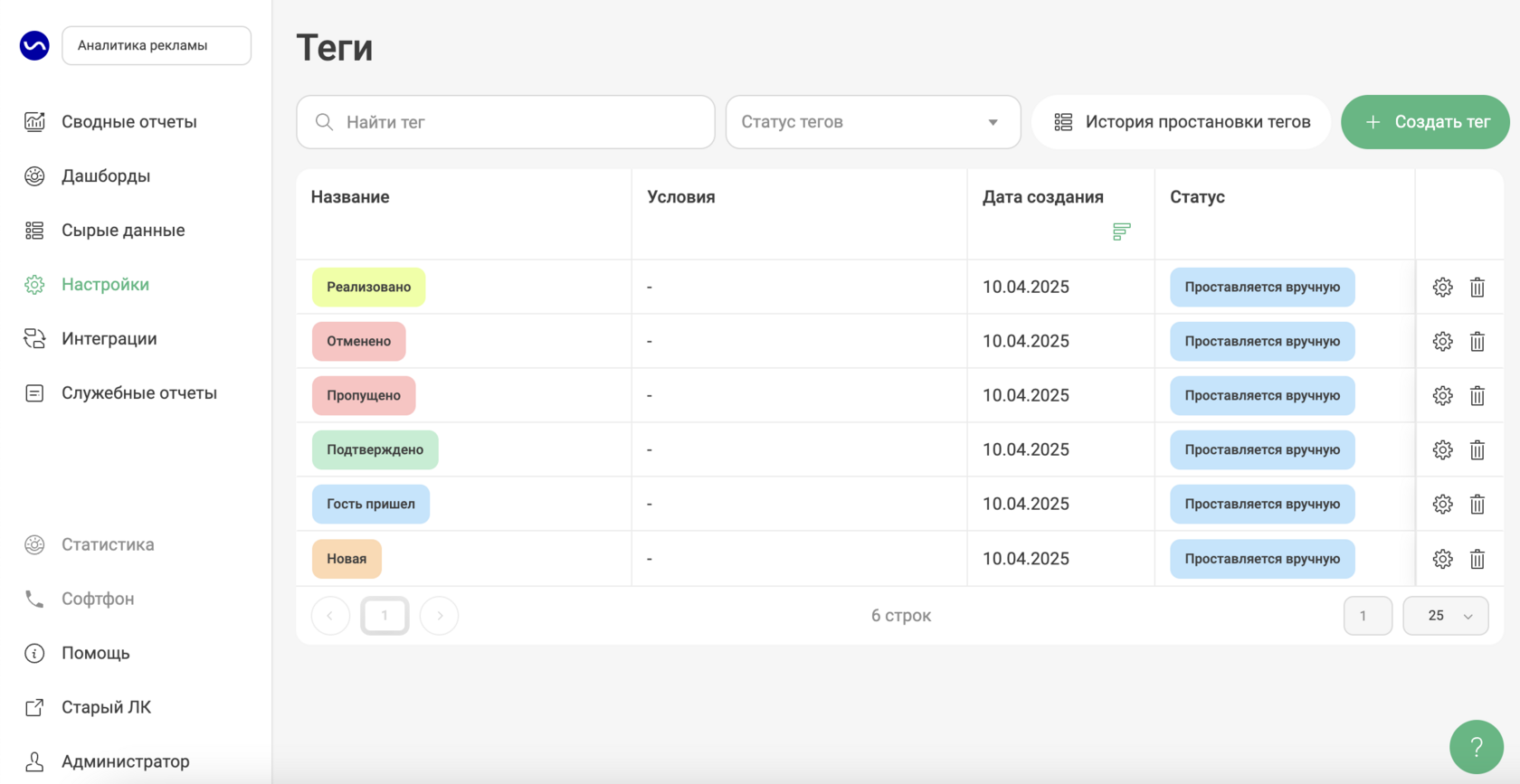
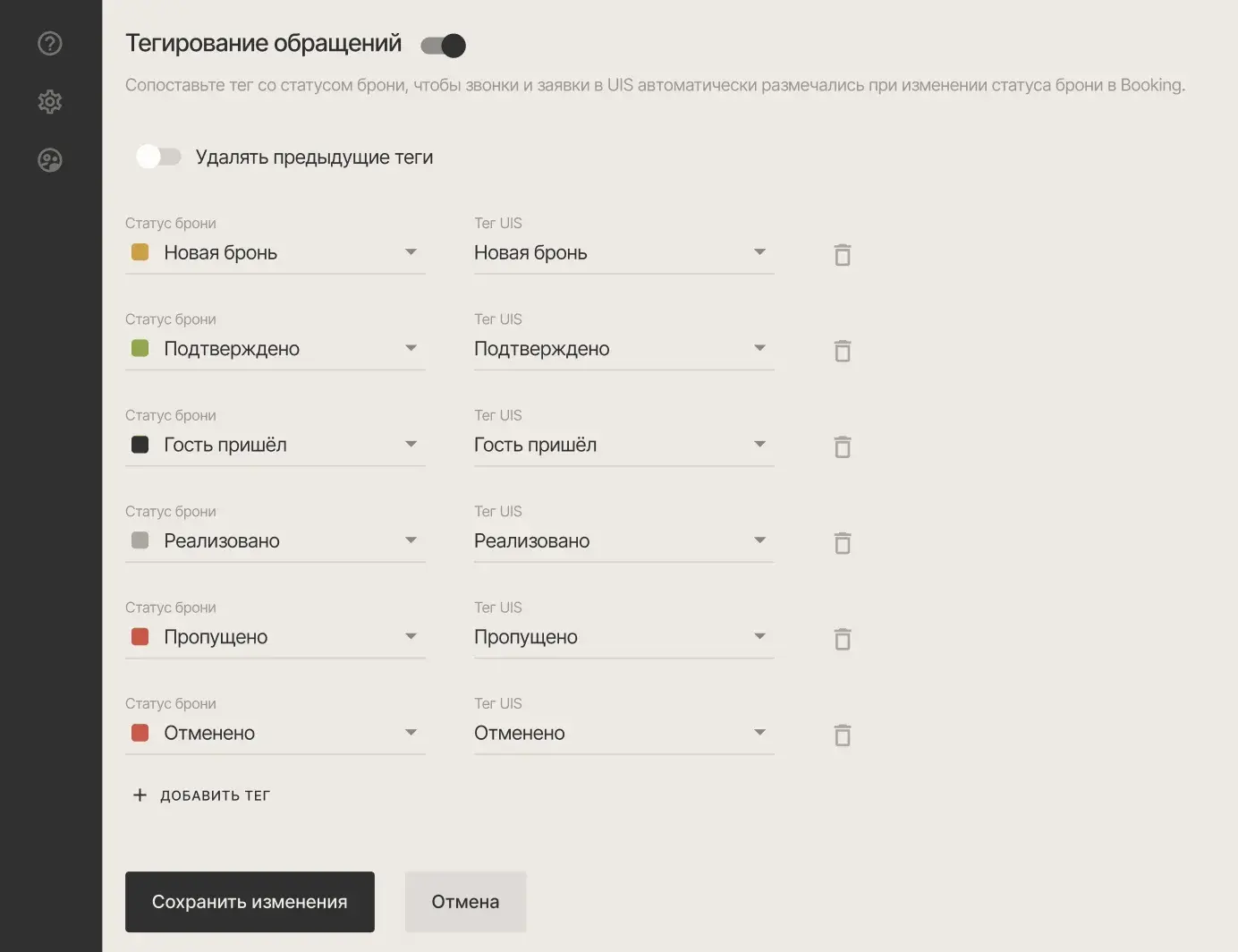
В настройках retain booking:
ℹ️Если переключатель «Удалять предыдущие теги» серый — booking отправляет теги при каждом изменении статуса, а вы можете построить в UIS воронку. Если чёрный — в UIS будет отображаться только тег текущего статуса заявки | брони.
- В блоке «Тегирование обращений» нажать на «Добавить тег».
- Сопоставить статус в booking и тег в UIS.
- Активировать отправку тегов — сделать чёрным переключатель справа от названия блока.
ℹ️Если переключатель «Удалять предыдущие теги» серый — booking отправляет теги при каждом изменении статуса, а вы можете построить в UIS воронку. Если чёрный — в UIS будет отображаться только тег текущего статуса заявки | брони.
04 Настройка передачи резервов в UIS
Из retain booking в UIS можно отправлять в виде офлайн-обращений брони, созданные в приложении — не из заявки с сайта или из звонка, а без источника | «ручками с нуля».
Тогда ваш маркетолог будет знать весь объём гостей и % от них с его задач на продвижение бренда.
Перед настройкой в retain booking сходить в UIS и создать пользовательский источник для обозначения таких резервов.
💡Например, «Самоходы».
💡Например, «Самоходы».
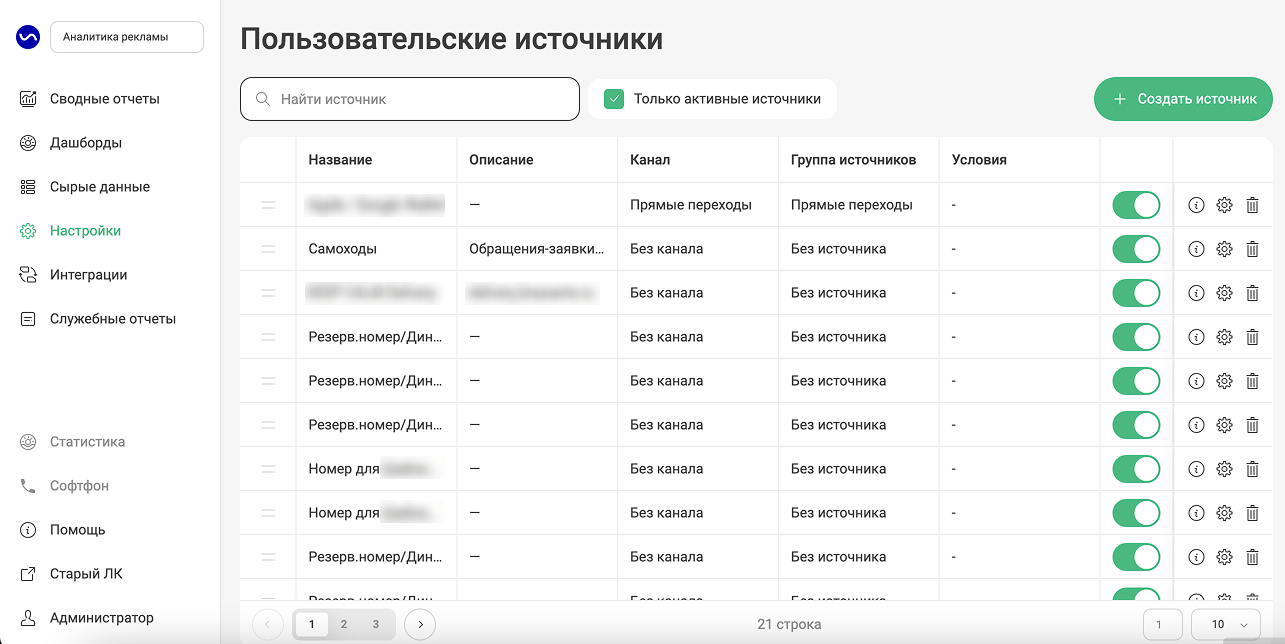
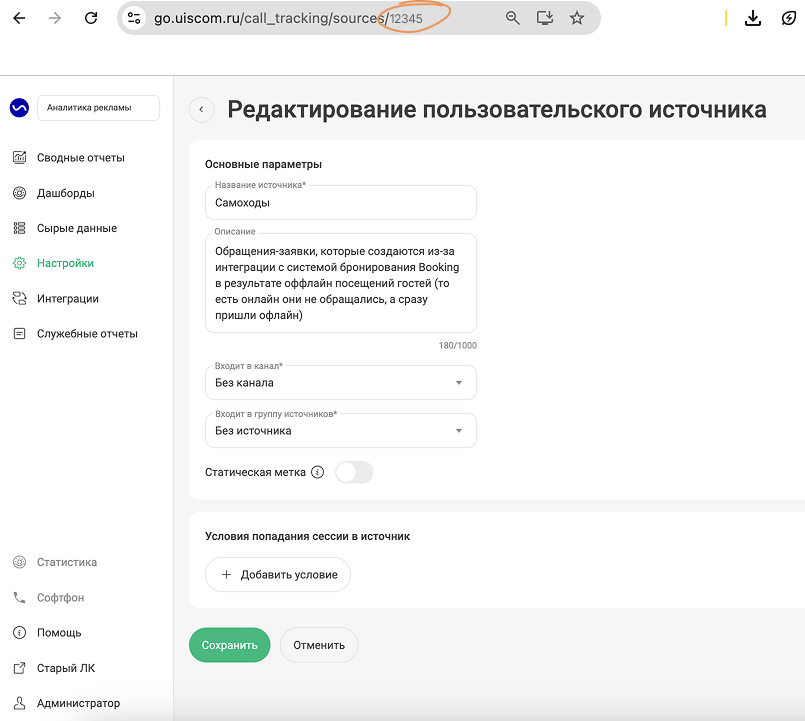
- После создания источника вернуться на страницу его редактирования.
- В адресной строке взять из ссылки последние 4 цифры — для поля «source ID» в настройках booking.
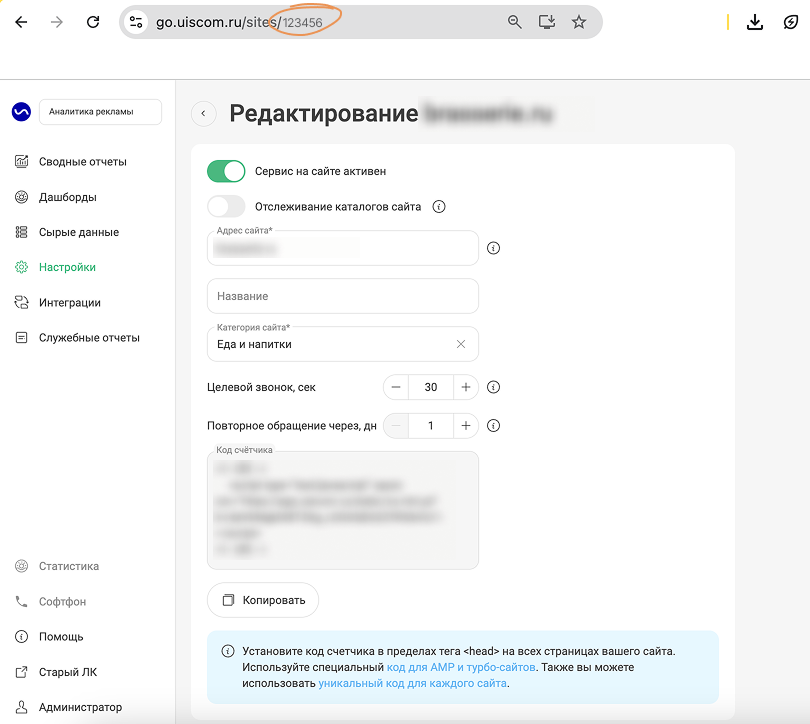
- Перейти в «Настройки» — «Сайты».
- Открыть редактирование вашего сайта.
- В адресной строке взять из ссылки последние 5 цифр — для поля «site ID» в настройках booking.
В приложении retain booking:
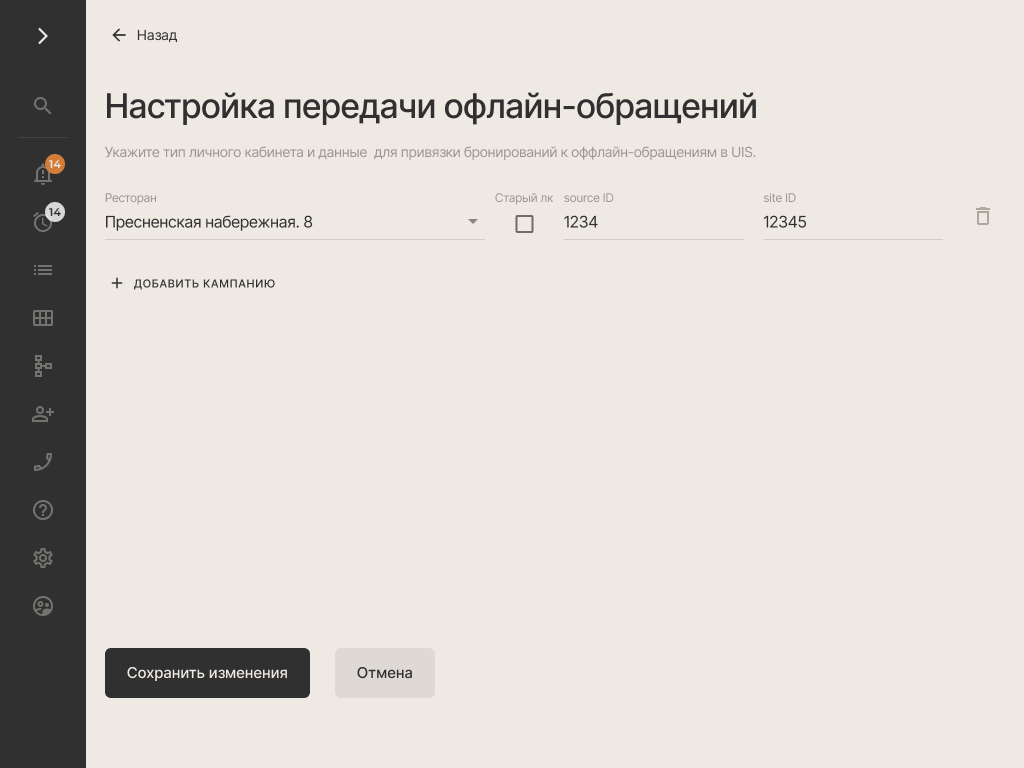
- Перейти в раздел «Настройки» из бокового меню — выбрать подраздел «Настройка форм и телефонии» — и «Настройка передачи офлайн-обращений».
- Нажать на «Добавить кампанию».
- Выбрать доступный для подключения ресторан.
- Указать source ID и site ID.
- Нажать на «Сохранить изменения».
Содержание